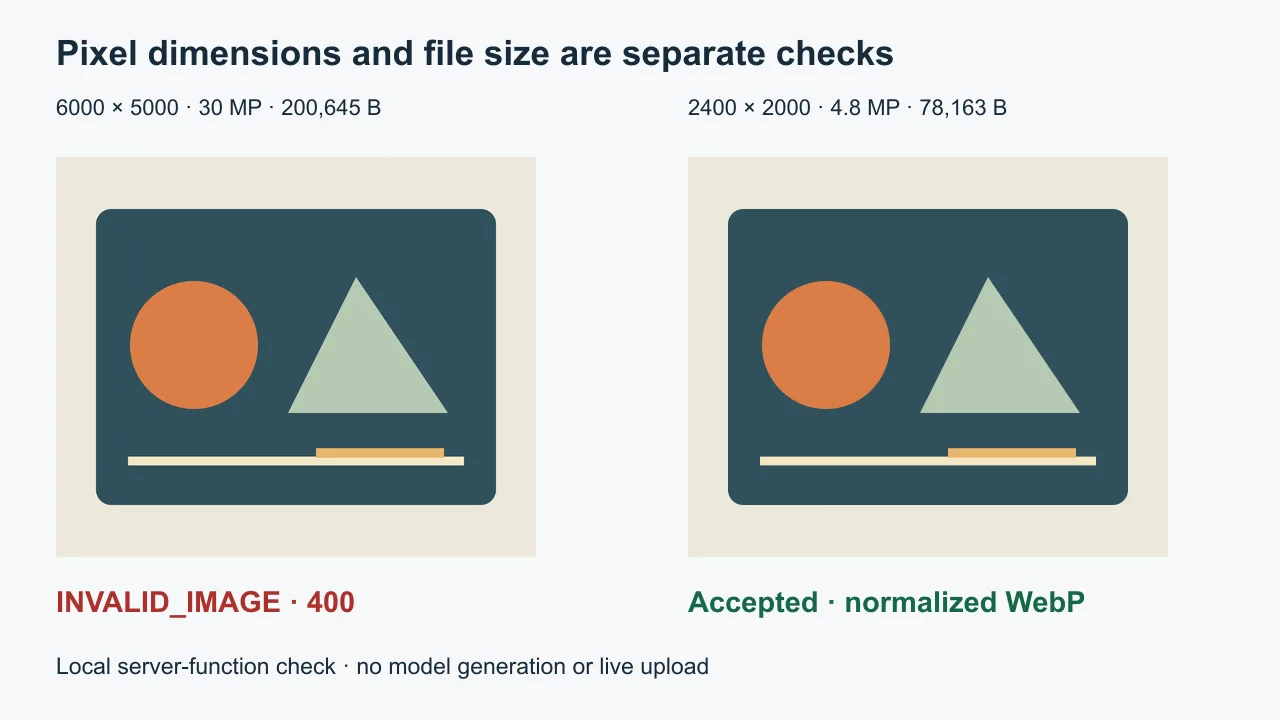
Antes de subir una referencia a MiniMax H3 Image, comprueba dos cosas: cuánto ocupa el archivo y cuántos píxeles contiene. Un archivo muy comprimido puede seguir teniendo demasiados píxeles. Bajar la calidad de exportación reduce los bytes; reducir la anchura y la altura disminuye el número de píxeles. Cada ajuste resuelve un problema distinto.
1. Revisa los dos límites por separado
Este espacio de trabajo admite imágenes estáticas JPEG, PNG y WebP, con un máximo de 10 MB y 25 millones de píxeles por imagen. El límite de archivo se calcula como 10 × 1024 × 1024: 10 485 760 bytes. El número de píxeles es anchura × altura; una imagen de 6000 × 5000 tiene 30 millones, aunque ocupe muy poco al comprimirla.
| Qué comprobar | Qué hacer si supera el límite |
|---|---|
| Bytes del archivo | Consulta las propiedades o el diálogo de exportación. Reduce la calidad, cambia a un formato adecuado o reduce las dimensiones. |
| Anchura × altura | Consulta las dimensiones de la imagen. Reduce los píxeles; bajar solo la calidad no basta. |
| Formato real | Exporta a un formato estático compatible. Cambiar únicamente la extensión del nombre no convierte el archivo. |
Guarda el original a resolución completa y prepara una copia para subir. En fotografías, JPEG o WebP pueden reducir el peso; PNG puede ser útil para gráficos con bordes definidos o transparencia. Revisa el texto pequeño, las líneas finas y las texturas después de exportar. Un archivo más pequeño solo sirve si conserva la información que necesitas para la edición.
2. Qué ocurrió en la prueba con una ilustración
El 14 de noviembre de 2026 ejecutamos la función real de validación y normalización de referencias del sitio en un entorno aislado, con una ilustración geométrica original. Probamos archivos PNG, con decodificación real de la imagen y normalización a WebP, manteniendo aisladas las comprobaciones externas. No ejecutamos una subida desde el navegador, revisión de contenido, inicio de sesión, cobro ni generación. Aquí, «aceptado» significa que el archivo pasó esa fase; no indica la calidad de una imagen generada.
- PNG original: 6000 × 5000, 30 millones de píxeles y 200 645 bytes. Se rechazó con
INVALID_IMAGE. - PNG reducido localmente: 2400 × 2000, 4,8 millones de píxeles y 78 163 bytes. Se aceptó y se normalizó a un WebP de 21 322 bytes, manteniendo 2400 × 2000.
- PNG de control más pequeño: 1200 × 1000, 1,2 millones de píxeles y 19 061 bytes. Se aceptó y se normalizó a un WebP de 8394 bytes, manteniendo 1200 × 1000.
El original estaba muy por debajo del límite de bytes, pero superaba el de píxeles. En este caso, lo que resolvió el rechazo fue reducir las dimensiones antes de la validación. El servidor rechazó la imagen demasiado grande; no la redujo automáticamente para admitirla. Además, INVALID_IMAGE es un error genérico: no demuestra por sí solo que cualquier archivo rechazado tenga demasiados píxeles.
También comprobamos los valores de frontera:
- 5000 × 5000, exactamente 25 millones de píxeles, pasó la validación; 5001 × 5000 no la pasó.
- Un PNG válido de exactamente 10 485 760 bytes pasó la comprobación de tamaño. Con un byte más, se rechazó con
IMAGE_TOO_LARGE.
Los archivos de la prueba de bytes incluían relleno sintético para aislar ese límite; no representan la compresión habitual de una foto. Superar estas comprobaciones aisladas tampoco garantiza que una subida o generación posterior vaya a completarse.

Esta vista previa comprimida mide 1200 × 1000. El archivo original que se rechazó medía 6000 × 5000; las dimensiones de la vista previa no son las del archivo probado.

Esta segunda vista previa también mide 1200 × 1000. El PNG reducido que se envió a validar medía 2400 × 2000.
Descarga el WebP normalizado: 2400 × 2000 y 21 322 bytes. Es el archivo producido por la función de normalización, no el PNG que recibió. Ninguna de las dos ilustraciones mostradas es un resultado de generación con IA.
3. Reduce una copia con tu editor de imágenes
Abre una copia en un editor o en la utilidad de imágenes de tu sistema. Busca la opción de cambiar el tamaño, bloquea la relación de aspecto y reduce la anchura y la altura en píxeles. Exporta como JPEG, PNG o WebP y vuelve a consultar las propiedades del archivo para comprobar tanto los bytes como las dimensiones.
En esta prueba, pasar de 6000 × 5000 a 2400 × 2000 conservó la proporción 6:5 y redujo los píxeles de 30 millones a 4,8 millones. Es un tamaño que funcionó para validar esta ilustración, no una recomendación universal. Conserva el detalle que necesita tu imagen y comprueba el archivo exportado, en lugar de dar por hecho que un ajuste de exportación garantiza su aceptación.
Si la subida falla aunque cumpla ambos límites, lee el error concreto. La decodificación del formato, la revisión de contenido, los límites de la cuenta o una incidencia temporal pueden requerir otra solución. Bajar la calidad una y otra vez no resuelve todos esos casos.
4. Pon el original en Imagen 1 y comprueba el orden
Abre el espacio de trabajo de imágenes, selecciona Editar imagen y coloca el archivo que quieres modificar en Imagen 1. Añade las demás referencias en el orden que indique tu texto. El espacio de trabajo admite hasta 8 imágenes, incluida la original; mover o quitar una puede cambiar su número.
Elige la Relación de aspecto. La opción Mantener proporción original utiliza la proporción de Imagen 1 si está entre 1:3 y 3:1; no garantiza sus dimensiones en píxeles ni que el contenido permanezca intacto.
Espera a que todas las referencias terminen de prepararse. Si alguna no está disponible o ha fallado, resuélvelo antes de enviar la solicitud. Selecciona expresamente cuántos resultados quieres y revisa el total actualizado de créditos. Para generar, necesitas iniciar sesión y disponer de créditos suficientes.
Si quieres ver cómo asignar una función distinta a cada imagen, consulta el tutorial de la habitación con tres referencias, en inglés. Esta guía trata de preparar los archivos; ese tutorial muestra cómo asignar las referencias y revisar la escena editada.
minimaxh3.info es un espacio de trabajo independiente, no el sitio oficial de MiniMax. La portada combina la ilustración de prueba con los resultados de validación para explicar el proceso.