换好背景后,还要仔细检查主体。即使提示词要求保留某些细节,图片编辑模型也可能重新绘制它们。
本例使用一张 AI 生成的红色陶壶图。原图与编辑结果来自 2026 年 11 月 12 日有记录的 MiniMax H3 Image R1 模型运行,运行环境是我们的隔离测试环境,未经过生产网站的登录与计费流程。下面的步骤说明如何在当前工作台中使用同一份公开样例;重新运行时,细节可能不同。
minimaxh3.info 是独立服务,并非 MiniMax 官方网站。
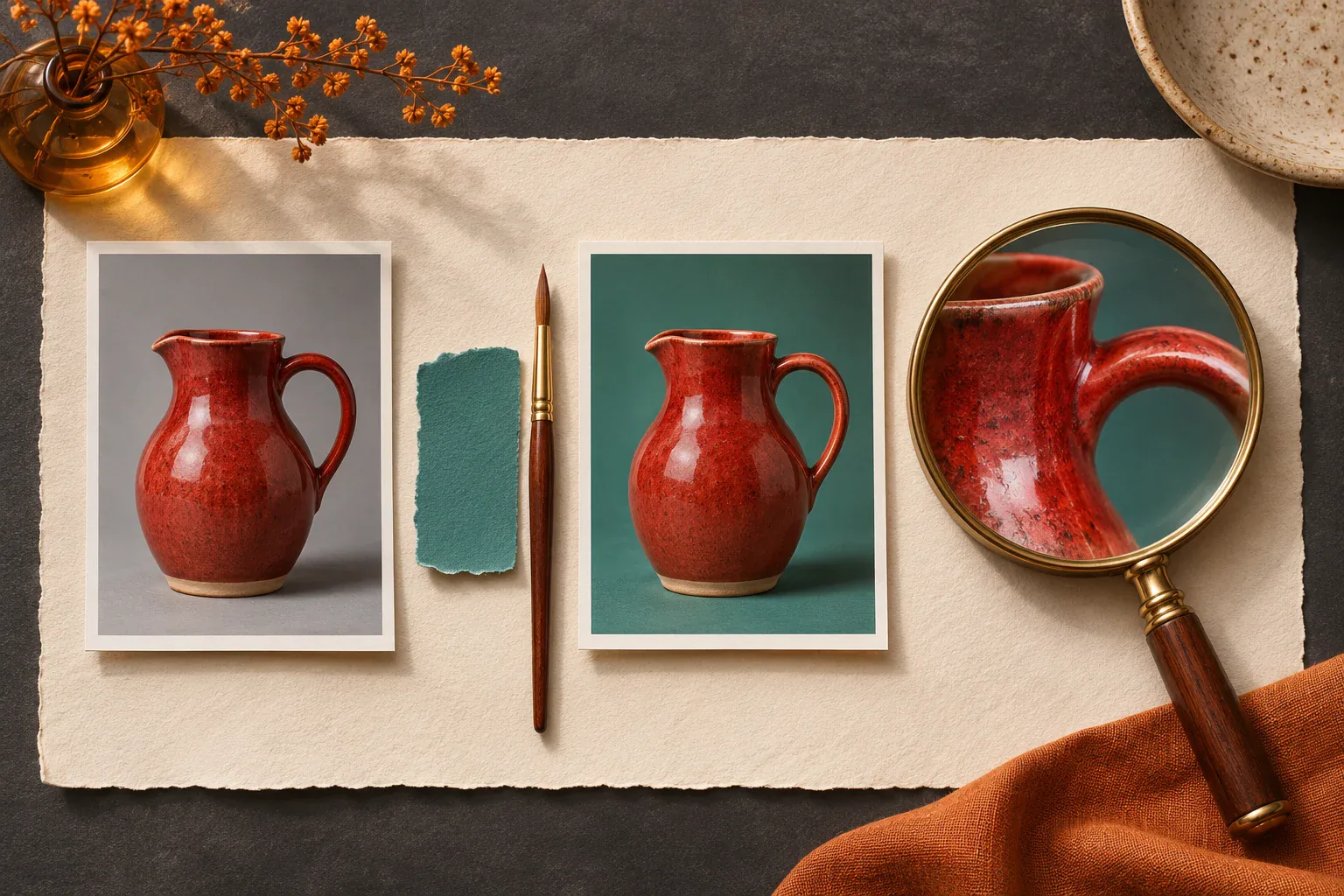
封面与流程图是说明插画,不是这次 H3 Image 实测运行的输出。真实原图与编辑结果见下文。
1. 选择原图,明确要修改的部分
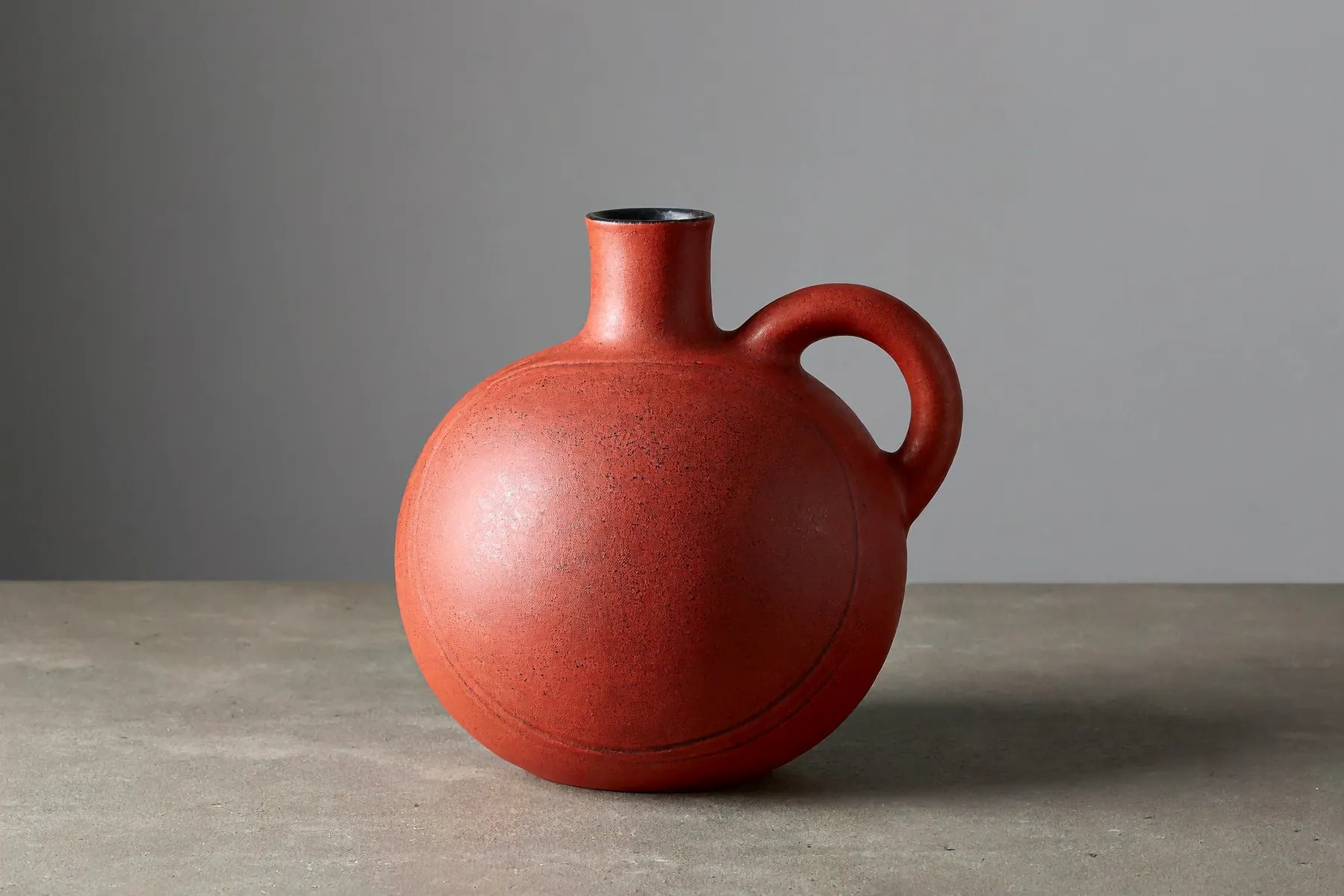
隔离模型运行生成的原图。打开原始 PNG。
本例要求把灰色台面与背景换成青绿色,同时保留陶壶、构图和角度。
处理自己的图片前,先列出重要细节:轮廓、把手、开口、纹理、标签和颜色。请使用你有权处理的图片。这个虚构陶壶样例不能证明模型会同样准确地还原真实商品。
打开 H3 Image 工作台,选择 Edit Image(图片编辑),将原图上传为 Picture 1(图 1)。复用本例时,可以下载实际编辑输入:它是由原始 PNG 转换而来的 WebP。图片页上已有的陶壶案例也提供样例输入与提示词。可在那里点击“试用提示词和示例图片”载入示例草稿;只有确实希望替换时,才确认覆盖已有草稿。
2. 分别说明要保留和要修改的内容
下面是本例实际使用的完整提示词。为保持运行记录一致,保留英文原文,可从代码块复制:
Edit <Picture 1>. Keep the original vermilion red ceramic jug unchanged: its round silhouette, open neck, single right-side loop handle, grooves at its foot, scale and exact three-quarter angle must stay the same. Preserve its location and the original crop. Change only the gray table to a flat matte jade-teal plinth and the gray wall to a soft blue-green studio backdrop. Maintain realistic contact shadow and soft side light, preserve the red glaze and its texture, leave the whole product visible and add no props, no text.这段提示词的含义是:编辑图 1,保留朱红色陶壶的圆形轮廓、敞口壶颈、右侧单个环形把手、底部凹槽、大小和三分之四侧面角度,以及位置和裁切。只将灰色台面改为哑光青绿色台座,将灰墙改为柔和的蓝绿色摄影棚背景;保留自然的接触阴影、柔和侧光、红色釉面与纹理,完整展示陶壶,不增加道具或文字。
提示词把“保留什么”和“修改什么”分开了。但 “unchanged(不变)”与 “preserve(保留)”只是指令,并不证明结果完全一致。请保留原图以便比较。
3. 核对设置与总费用
| 设置 | 已记录的样例 |
|---|---|
| 模型 | MiniMax H3 Image R1,隔离测试运行 |
| 模式 | 图片编辑 |
| 输入 | 一张由 AI 生成原图 PNG 转换而来的 WebP |
| 请求输出数 | 一张 |
| 宽高比 | 3:2 |
| 结果 | PNG,2496 × 1664 像素,约 415 万像素 |
在当前工作台跟随操作时,选择 3:2 与 一张输出。截至 2026 年 11 月 13 日核查,图片编辑为每张请求输出 4 积分;选择四张时,总价显示 16 积分。文生图是另一种模式,每张请求输出为 3 积分。这些是当前工作台价格,不是隔离样例的扣费记录。
工作台最多接受八张输入图,包含原图,每批可请求一至四张输出。若有输出失败,实际收到的图片数可能减少。提交前请核对实时总价,登录账户,并确认积分足够覆盖当前总价。
积分不对应固定的美元单价,请查看当前积分套餐。工作台约 400 万像素的输出配置,与 MiniMax 官方模型和 API 的更高分辨率或参考图上限是不同的范围,具体区别见工作台规格说明。
4. 对照结果,也检查原本要求保留的部分
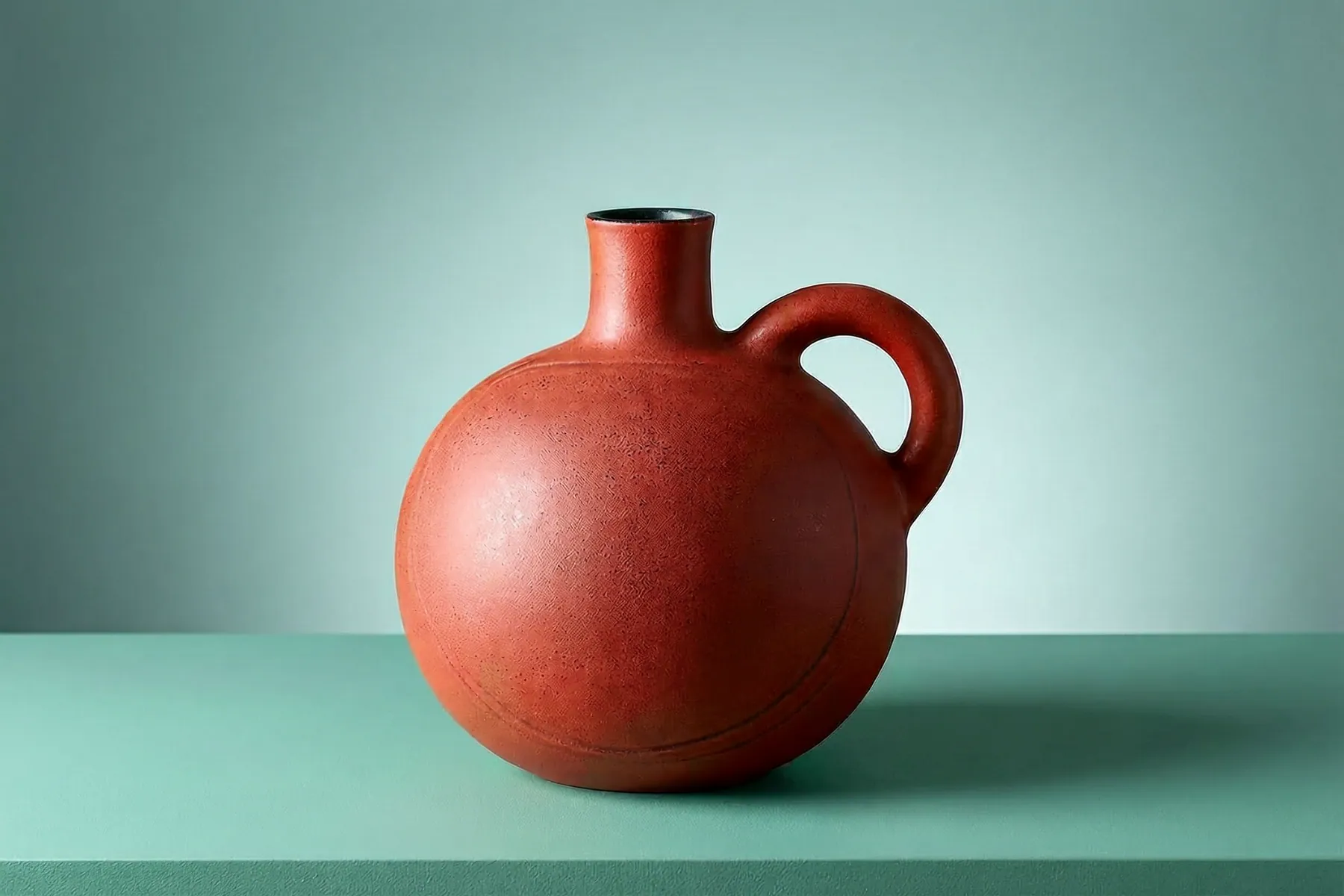
同一次隔离模型运行中的编辑结果。打开完整尺寸的输出 PNG,与原图按完整尺寸对照。
在这一张结果中,灰色背景与台面变成了青绿色。圆形壶身、敞口壶颈和右侧单个把手仍然可辨认。放大检查时,也能看到釉面纹理与高光发生了变化。
| 检查项 | 本例观察 | 检查自己的结果时关注什么 |
|---|---|---|
| 背景与台面 | 从灰色变为青绿色 | 颜色、多余物体与接触阴影 |
| 主体形状 | 圆形壶身、敞口和单个把手仍可辨认 | 边缘、比例、缺失或新增的部位 |
| 釉面 | 细小的表面纹理被重新绘制 | 纹理、划痕、标记及其他识别细节 |
| 光照 | 高光与把手的明亮边缘发生变化 | 反射与新场景是否协调 |
| 标签或小字 | 未测试:陶壶没有标签 | 真实标签或标志的文字与形状 |
这是对单张输出的视觉比较,不是像素级保留测量,也不是整体成功率统计。模型修改的不只是背景。如果商品细节必须保持不变,请检查完整尺寸的结果,再决定是否使用。
如果下一个任务还要把物件放进场景,可以看三张参考图布置房间的实测教程,对照底图和两张物件图各自的作用。
如果物件带有标签,可以看 MICA 27 瓶身换背景测试:一张结果中的短文字仍可读,但标签明暗与瓶身反光也有变化。 如果需要改变商品本身的颜色,可以看用指定色号给瓶身换色的实测。
5. 能否把重绘背景换成可叠加到别处的透明底 PNG?
这次请求没有得到透明抠图。 返回 PNG 的外部背景和把手空洞看起来都是白色,文件结构也没有透明信息;不另作处理,就不能透出放在下层的其他画面。
青绿背景是一张新的场景图,透明抠图则是另一种交付。想把陶壶叠到其他设计上,壶外背景与把手内部的空洞都需要有真正的透明区域。文件名以 .png 结尾,或者画面看起来像棋盘格,都不能单独证明这一点。
这次追加请求使用第4节已换成青绿背景的 PNG,不是最初的灰底原图。实际完整提示词如下:
Isolate the red ceramic jug from the input photo. Remove the wall, floor and cast shadow. Keep the entire jug and its single handle. Deliver a transparent PNG cutout: the background outside the jug and the opening inside the handle should be transparent, not filled with a color or a checkerboard pattern. Add no other objects, letters or graphics.2026年11月15日的请求使用一张完整参考图,种子 352211,请求尺寸 2496 × 1664,只请求一次、输出一张,没有重跑。源 PNG 转为 WebP 后交给模型。这是一次直接的隔离模型请求,没有测试生产订单、浏览器上传、登录或扣积分。提供了输入、拿到一个文件,与验证透明结果是不同的环节。
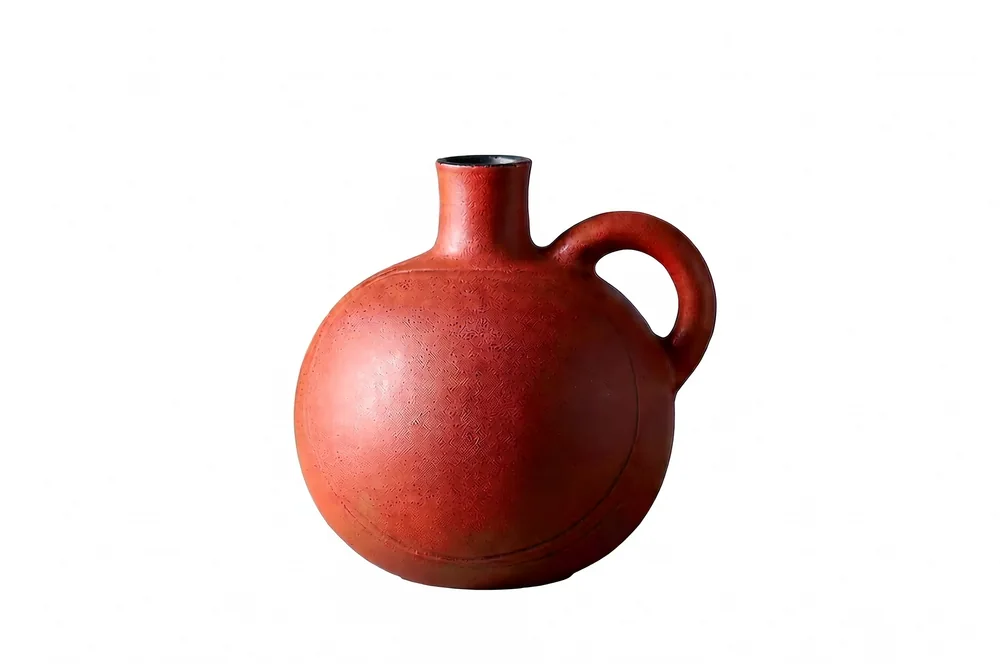
输出的 1000 × 667 WebP 缩小预览,本身不作为透明证据。可下载保留原始 2496 × 1664 尺寸、清理元数据的 PNG检查文件。移除了内部工作流文本,保留公开 AI 来源说明,解码像素、通道及颜色/透明信息没有改变。它仍是不透明图片;“清理”不是已经去掉背景。
原始 PNG 里实际有什么
返回文件实际为 2496 × 1664 像素,共 4,153,344 个像素。对原始 PNG 的独立检查发现:8位 RGB,色彩类型2,没有 alpha 通道,也没有 tRNS 透明块。解码后的透明度检查也得到完全透明像素0、半透明像素0;为分析转为 RGBA 表示时,所有 alpha 值均为255,即完全不透明。因此,4,153,344 个像素中透明像素为0。外部白色区域和把手内的白色属于这张不透明成图,不是透明层恰好显示在白底上。
这也不同于假棋盘格:把交替方格画进图片,并不会产生透明区域。提示词已经排除了纯色填充和棋盘格,但本次结果仍用了看起来为白色的背景。文件名和文件正常返回,都不等于满足“透明 PNG”的要求。
2026 年 11 月 16 日核对的 MiniMax 官方 H3 Image API 规格允许输出 PNG,但将透明背景列为不支持;对该官方 API 而言,只改成 PNG 格式并不是透明输出选项。
不要把这个文件当作可以直接叠加的成品抠图。11 月 15 日的原始 H3 请求没有包含或验证额外的去背景处理,也没有测量那次请求中陶壶轮廓或釉面是否逐像素保留。
对白底原图单独做一次 FFmpeg 色键处理
想跟做这一步,先下载同一张不透明的 H3 PNG,保存为 alpha-request-clean.png;也可以先下载本次实际 RGBA 结果 jug-cutout.png检查文件。安装 FFmpeg 后,在输入文件所在文件夹打开终端,确保里面还没有 jug-cutout.png,再运行下方命令,会在本地得到 jug-cutout.png。命令不向 H3 发请求,也不会扣本站积分。这张成品的透明度来自本地 FFmpeg 后处理。
ffmpeg -n -i alpha-request-clean.png -vf 'format=rgba,colorkey=0xFFFFFF:0.06:0.03' -frames:v 1 -pix_fmt rgba -map_metadata -1 jug-cutout.png我们在 macOS 的终端里用 FFmpeg 8.0 运行了这条命令一次,保留了输出的原貌。-n 会拒绝覆盖已有输出。结果是 2496 × 1664 的 RGBA PNG;共 4,153,344 个像素中,完全透明 3,374,457 个、半透明 765 个、完全不透明 778,122 个。解码后的 RGB 与输入逐像素相同,改变的是 alpha。事前选定的把手孔内部 44 × 44 小区域中,1,936 个像素全部透明;这不能代表整圈把手边缘的质量。
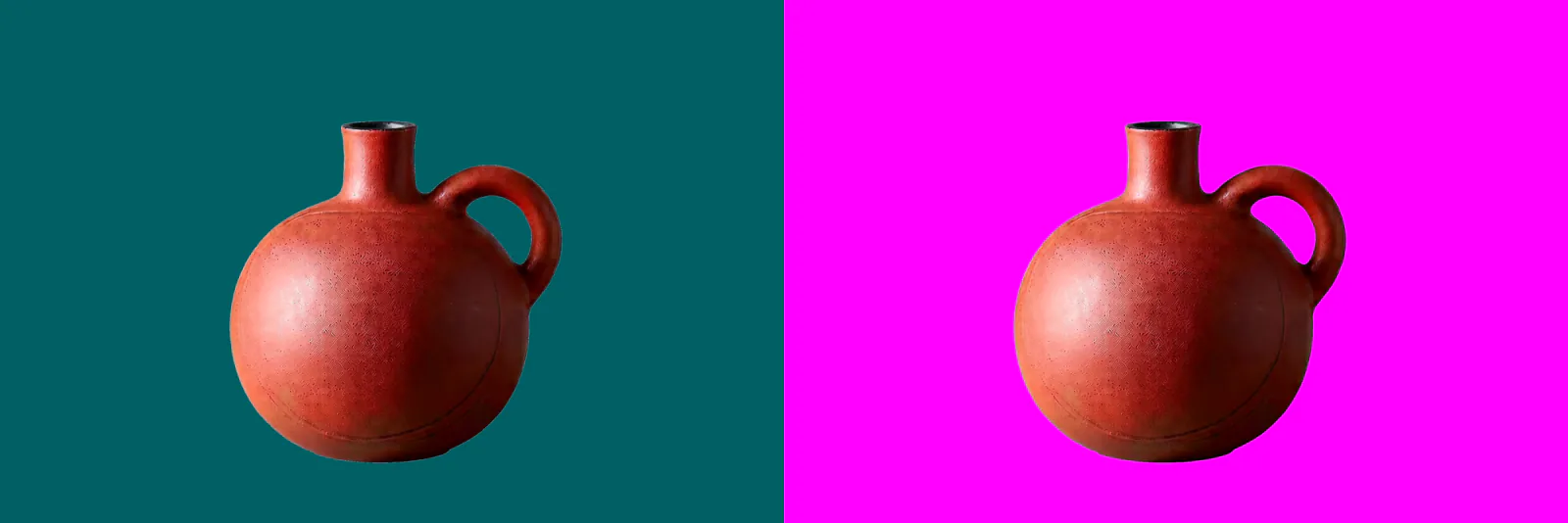
左右均保留完整画幅后缩小展示。这些是已合成底色的说明图,不是透明下载文件本身。
深青色和洋红色底层能透过壶外背景及把手孔。把手和壶口仍有细亮边。处理后的独立检查发现,壶口下沿原本粉白色的高光中,有 5 个像素被完全清除为透明,与壶外及把手孔透明区域分离;壶身高光另有半透明点。这些是前景受损的例子,并非全部受影响像素的数量。RGB 不变,不代表前景像素变透明后,叠底外观也不变。色键只按颜色处理,不理解哪里是“背景”,因此白色或近白色物件也可能被误删。这只是单个样本的参数,不能保证达到成品交付质量。
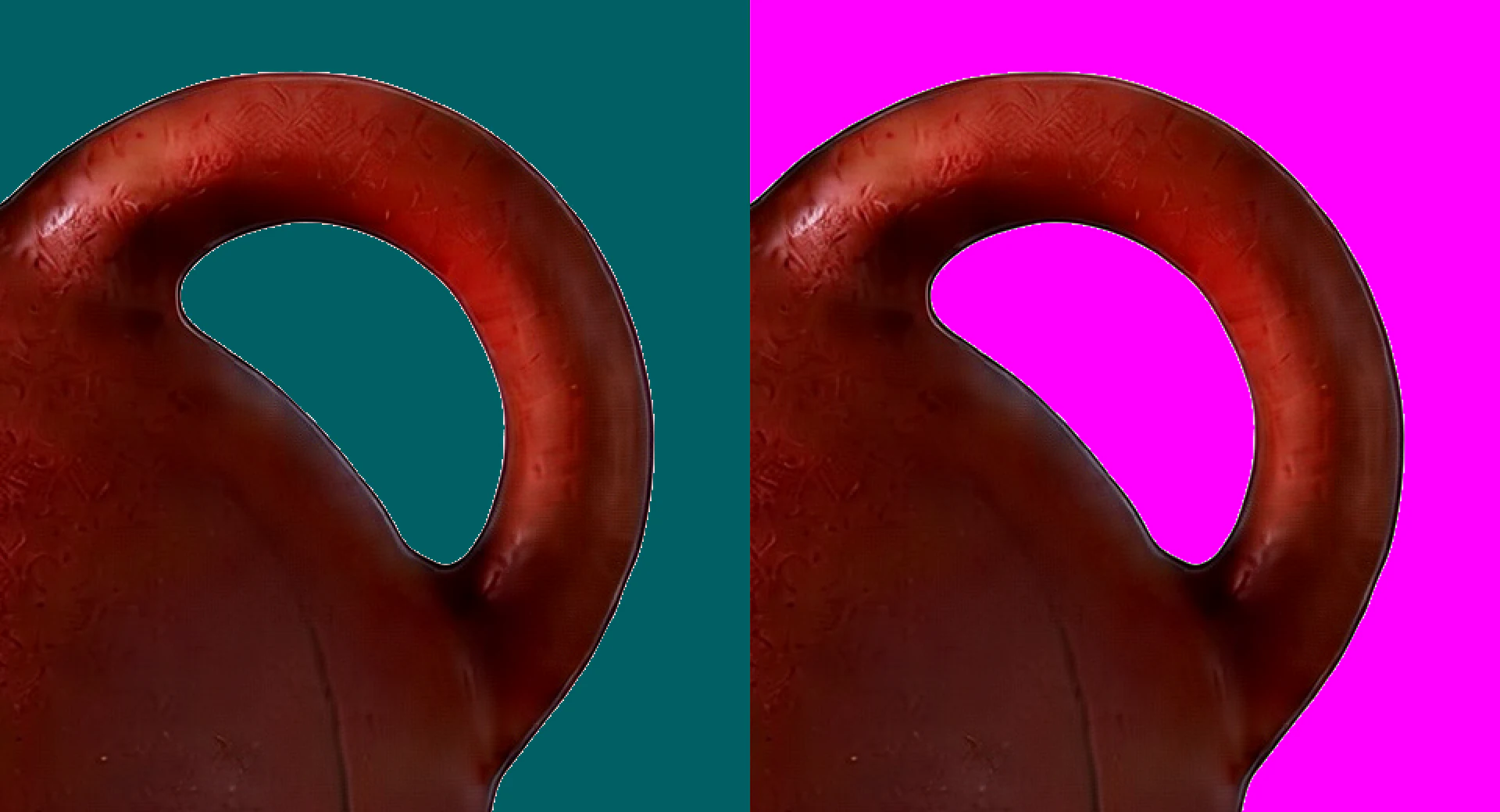
同坐标把手局部在两种底色上以最近邻放大 2 倍,保留了实际残留的亮边。
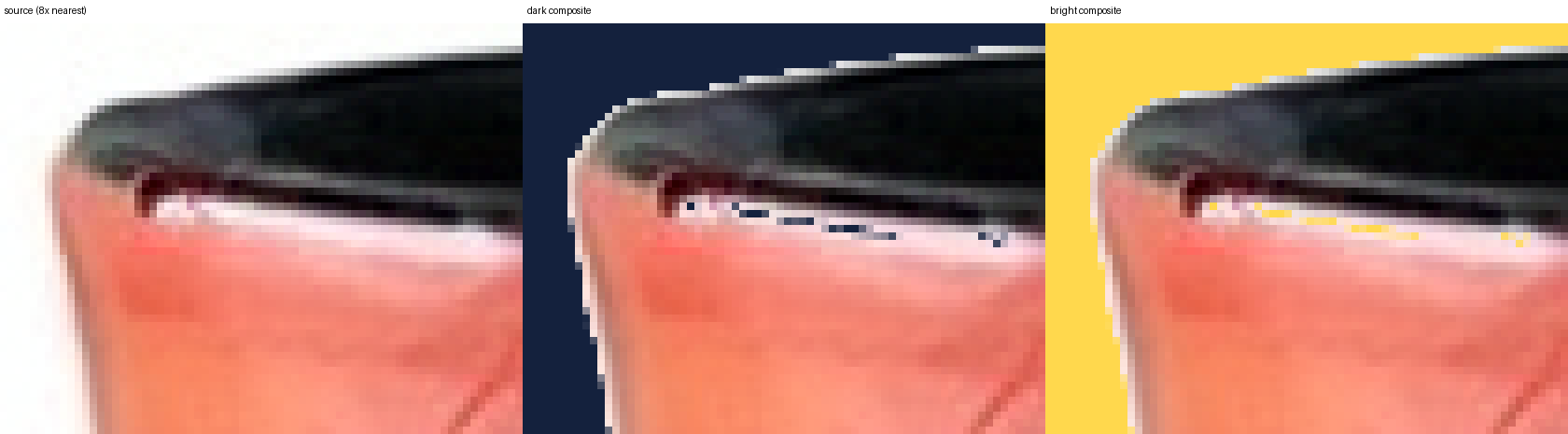
处理后另选局部,以最近邻放大 8 倍:原图/深蓝底/亮黄底。这张展示对照暴露高光缺陷;实际 alpha 值仍应检查 RGBA PNG。
如果要用 H3 做另一种背景编辑,可以打开图片工作台,选择图片编辑,上传原图,提交前核对另一次图片任务的积分报价。
怎样检查准备拿去叠加的文件
- 打开下载的 PNG 本身,不要只看截图或压缩预览,并检查实际像素宽高。
- 在支持图层的编辑器里,将一张鲜艳纯色图层放到它下方,再换一种底色。同时看外轮廓与把手内的空洞:透明区域会透出下层颜色,画进图片的白底或假棋盘格仍留在原位置。
- 如果用程序核对,除格式外还要检查解码后的 alpha 值。即使有 alpha 通道,全部为完全不透明值时仍是实底图;没有 alpha 通道或其他透明机制的 PNG 也不是透明抠图。
- 即使存在透明区域,也要检查边缘、把手空洞、釉面细节缺失和残留投影。透明不等于抠图干净,更不等于商品细节保真。
自己尝试时,先下载上方的青绿 PNG,在图片工作台选择图片编辑,把它上传为图1,粘贴提示词,选择 3:2 / 一张输出,核对当前报价后再主动提交。提示词要求透明输出,不代表工作台另有一个已演示的透明导出控件,也不能把上传步骤写成已验证的额外去背景功能。
分别保留灰底源图、青绿编辑图和透明抠图尝试。单次请求只能说明其下载文件本身的属性,不能据此判断所有 H3 部署、其他 API 或下一次请求会返回什么。
6. 决定保留还是重试
如果某个细节变了,再次请求前先具体指出它。可以尝试缩小修改范围,或调整保留要求,但再试一次不保证改善结果,也需要重新查看报价。
已完成但你不满意的图片,与服务标记为失败的输出不同。不要假定主观不满意就符合积分返还条件,请查看任务的实际状态与当前服务说明。
下载选中的 PNG,并保留原图用于比较。用于真实商品展示时,还要核对结果是否准确反映商品;这个虚构样例不能证明所有商业用途的权利或适用性。
7. 静图合适时,再继续制作视频
怎么用 MiniMax H3 Image 参考图,又让视频从另一张画面开始?
在「图片编辑」里先做出你想要的开场画面。下面的陶壶案例只在图片编辑时用了灰色背景原图。我们下载编辑后的青绿色背景 PNG,视频测试仅用这张新图作首帧。
本站的图生视频工作台用「首帧」引导开场,可选的「尾帧」引导结尾,没有单独的主体或风格参考图槽。如果主体和场景来自不同照片,可以先用编号参考图合成静图,打开生成结果的完整 PNG,核对主体和构图。准备制作视频时,把选好的 PNG 手动上传为首帧,描述运镜,并在提交前核对这次视频的积分报价。
用这张编辑结果完成的一次视频测试
我们将上面的 2496 × 1664 PNG(3:2)原始字节直接作为唯一的起始图,未提前裁切,通过隔离测试环境中的正常工作台 API 发起了一次 H3 图生视频请求。这是 API 测试,不是本次在浏览器中手动操作的记录。请求设置为 5 秒、480P、4:3,实际消耗 10 测试积分,一次任务达到 completed。源图的 3:2 比例与视频请求的 4:3 设置是两项不同信息。
下面是该次请求实际使用的完整运动提示词:
A gentle slow camera push toward the ceramic teapot. Keep the teapot shape, handle, spout, glaze and lighting consistent. Subtle natural camera motion, no added objects, no text.这段提示词使用了 “teapot” 和 “spout(壶嘴)”。实际图片是圆形釉壶,带敞口壶颈和右侧单个把手,没有单独的壶嘴;这里保留实际请求原文,不把提示词里的用词当作物体结构的描述。
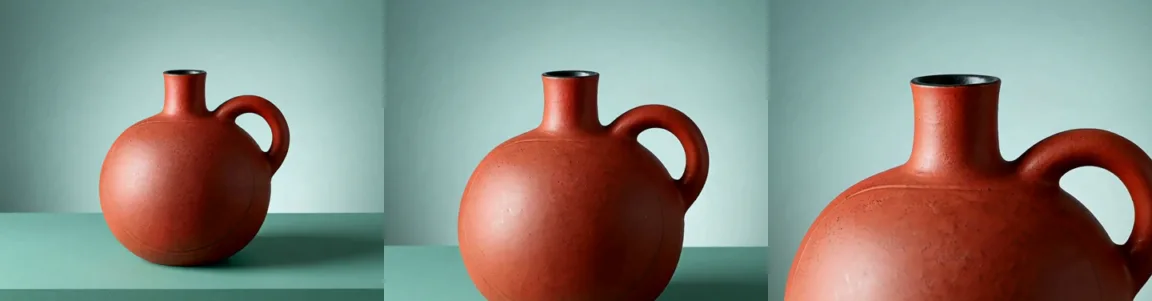
实际输出按时间顺序截取的画面。打开完成的 MP4,检查整段运动。
0 秒时能看到整壶;约 2.58 秒时壶底已被裁掉;约 4.91 秒时变成壶颈与把手的局部特写,右把手触及画面右侧裁切边缘。背景持续为青绿色。本例中的推进镜头没有让整件物品始终留在画面内。
独立文件检查与解码得到的实际属性是:H.264 MP4、736 × 576 像素、24 fps、容器时长 5.167 秒、AAC 双声道音轨。这些是交付文件属性;选择的 480P 档位和请求的 4:3 设置,不应被当成文件必然具有精确尺寸或比例的承诺。
如果需要完整展示商品,可以尝试在提示词中要求固定镜头,并在主体四周留出更多空间。这个替代做法尚未在本样本中验证。一次任务完成,不能证明整体成功率,也不能证明视频全程保持商品细节不变。
准备做成视频时,可以先核对五秒视频各档积分和一个实际 480P 样本。
试用 H3 Image 工作台,使用你有权处理的原图,并在生成前核对当前总价。
如果想改的是物体表面材质,可以看换材质实测,对照织物面板与周围按键、端口的变化。
如果想用一张静图请求全景与特写,可以继续看两镜头视频实测,检查比要求时间更晚出现的硬切。