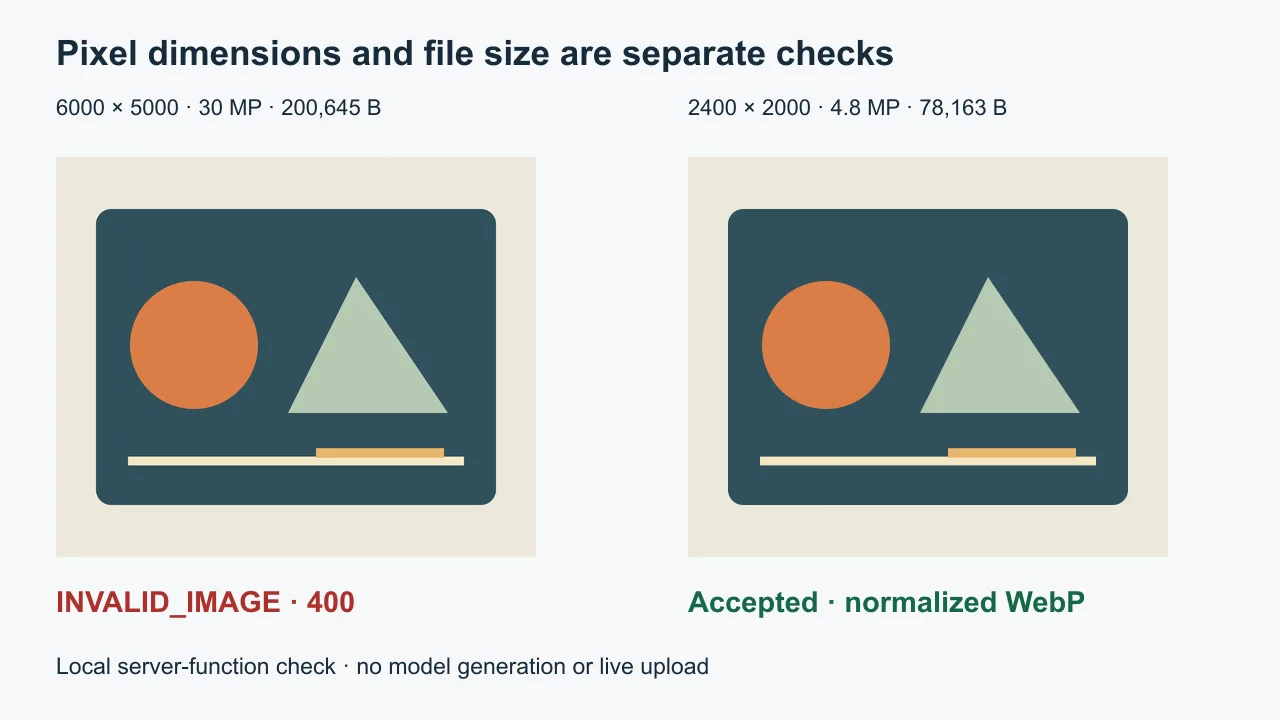
上传MiniMax H3 Image参考图前,要分别看文件大小和像素尺寸。压缩后很小的文件,展开后仍可能有过多像素。降低导出质量主要改变文件字节,缩小宽高才会减少像素数量,两种操作解决的问题不同。
上传、参考张数与输出,应该看哪个上限?
这是几组不同的限制。2500万像素是上传文件的校验上限,不是输出尺寸设置;文件通过校验,不代表可以生成2500万像素的结果。
| 入口设置 | 限制、含义与来源 |
|---|---|
| 本站:每张上传文件 | 10 MiB(10,485,760字节)、2500万像素。文件字节与解码后的宽高要分别检查。来源:本站规则于2026年11月17日核对;下文文件实测于11月14日。 |
| 本站:编辑输入 | 最多8张,包含原图。图1和其余参考图共同占用这8个位置。来源:本站工作台;2026年11月17日。 |
| 本站:请求输出 | 每次1–4张。输出张数与输入参考张数分开计算。来源:本站工作台;2026年11月17日。 |
| 本站:输出画布 | 约400万像素:1:1为2048 × 2048,3:2为2496 × 1664。上传更大的原图,不会因此选择更大的输出画布。来源:本站工作台;2026年11月17日。 |
| MiniMax官方图片编辑API | 1–16张参考图。属于另一个入口,有自己的上传和请求规则,不会提高本站上限。来源:官方图片生成指南,2026年11月17日查阅。 |
在本站编辑时,按本站这几组限制准备。如果一次需要超过8张输入,应另查官方API的规则;把文件缩小不会增加本站的参考图位置。另一次隔离图片编辑实测每组使用8张输入,分别更换图7或图8,其余输入与提示词保持相同。查看八图对照。想看实际三张输入的职责和顺序,继续读房间教程。
支持PNG输入,不保证生成结果带透明alpha通道;可对照已有的白底抠图文件检查。在本站提交前,再看工作台常见问题、当前设置显示的合计和现有套餐。
1. 分别检查两个上限
本站工作台接受JPEG、PNG、WebP静态图片,每张最多10 MiB、2500万像素;文件大小检查按10 × 1024 × 1024字节计算。像素数是宽乘高,例如6000 × 5000就是3000万像素,不会因为压缩文件小而变少。
| 检查什么 | 在哪里看 | 超限时怎样处理 |
|---|---|---|
| 文件字节 | 文件信息或导出窗口 | 降低导出质量、选择合适格式,或缩图 |
| 宽 × 高 | 图片信息或调整尺寸窗口 | 减少像素宽高,只降质量不够 |
| 文件格式 | 导出格式与实际图像数据 | 导出支持的静图格式,只改扩展名不够 |
另外保留全分辨率原件。照片可考虑JPEG或WebP以减少文件大小;需要清晰边缘或透明背景的图形可考虑PNG。导出后检查小字、细线和表面纹理,确认编辑所需信息仍然可见。
2. 本次参考图实际遇到了什么
2026年11月14日,我们用原创几何插画,在隔离环境实际执行了本站参考图文件校验与归一化函数。本次只测PNG文件,真实执行图像解码与WebP归一化,将外部检查隔离,没有运行浏览器上传、内容审核、登录、扣费或图片生成。这里的通过只指这一阶段,不表示生成质量更好。
| 实测文件 | 尺寸与像素数 | 输入字节 | 文件校验结果 |
|---|---|---|---|
| 原PNG | 6000 × 5000,3000万像素 | 200,645 | 被拒绝,返回INVALID_IMAGE |
| 本地缩图PNG | 2400 × 2000,480万像素 | 78,163 | 通过,归一化为21,322字节WebP,尺寸仍为2400 × 2000 |
| 较小对照PNG | 1200 × 1000,120万像素 | 19,061 | 通过,归一化为8,394字节WebP,尺寸仍为1200 × 1000 |
原图文件远低于字节上限,却超过像素上限;真正解决这次问题的是在校验前缩小宽高。服务端拒绝了超限图,没有自动把它缩到允许范围。INVALID_IMAGE是通用错误,不能据此认定每张失败图片都只存在像素超限。
我们另核了边界:5000 × 5000恰好2500万像素,可以通过;5001 × 5000被拒绝。有效PNG恰好10,485,760字节时通过字节检查,多1字节则返回IMAGE_TOO_LARGE。这两份字节边界文件使用合成填充来隔离大小限制,不代表普通照片的压缩效果。通过这些隔离文件检查,也不保证后续上传或生成一定成功。

这是1200 × 1000的压缩预览,实际被测原文件为6000 × 5000,不能用预览尺寸替代失败文件尺寸。

这是缩图副本的1200 × 1000压缩预览;实际送检PNG为2400 × 2000。可下载该文件的归一化WebP(2400 × 2000、21,322字节)。下载的是函数处理结果,与送检PNG是不同文件;这两张都不是AI生成结果。
3. 用普通图片工具另存一份缩图
用图片编辑器或系统图片工具打开副本,找到调整尺寸功能,锁定宽高比,再减少像素宽高。导出为JPEG、PNG或WebP后,重新查看文件信息,同时核对字节与宽高。
本次把6000 × 5000缩为2400 × 2000,保留6:5比例,像素数从3000万降到480万。这个尺寸适合本次插画文件校验,不是所有图片的统一推荐。按主体所需细节选择尺寸,再检查真正导出的文件。
如果两个上限都满足却仍失败,应读实际报错。格式解码、内容审核、账户限制或临时服务问题可能需要不同处理,反复降低质量未必有用。
4. 图1放原图,提交前再核顺序
打开图片工作台,手动选择图片编辑,把要改的原图放在图1,其余参考按提示词顺序添加。本站目前最多8张输入,包含原图;移动或删除图片后,要重新核对编号。
主动选择画幅。图1比例在1:3至3:1之间时可以使用跟随原图;它采用原图比例,不保证原像素尺寸或内容完全不变。等待每张参考图准备完成;不可用或失败的图需要先处理。明确选择输出张数、核对当前合计后再主动提交,生成需要登录和足额可用积分。
手头没有要上传的文件时,可以打开公开的 MICA 27 瓶身换色示例,点击试用提示词和示例图片。看到替换提示后,核对图片编辑的提示词、参考图、画幅和张数再确认。示例会载入一张公开参考图和可修改的提示词。取消保留当前标签页草稿。如果指南是从另一个工作台标签页打开的,回原标签页继续原稿。
想看每张图怎样分工,可继续读三参考图房间实测。本篇解决文件准备,房间教程再介绍参考图职责与成图检查。
如果需要的是更宽的构图,而非缩小上传文件,可以看蓝杯方图转横幅实测,对照完整输入、输出与主体保留检查。改变输出画幅不保证源图像素保持不变。
minimaxh3.info是独立工作台,并非MiniMax官方网站。封面使用测试插画与文件校验结果作说明排版。